Mostrando entradas con la etiqueta electronica. Mostrar todas las entradas
TOP

Análisis del Hardware de Google Glass

Las "revolucionarias" gafas de Google, las Google Glass,  han dado mucho que hablar en este último año. En esta entrada os hablaré de su parte técnica viendo de qué están hechas estas gafas por dentro.


Antes de nada gracias a la página de http://www.catwig.com/google-glass-teardown/ sabemos cómo son las entrañas de esta curiosas gafas. Yo me baso en las fotos de esa página y diversa información que he encontrado a través de la red.

Al destripar las Google Glass veremos todo esto:

Fig.1: Google Glass desarmadas


Vemos que estas gafas están compuestas por un touchpad, una micropantalla, la óptica para reflejar las imágenes, un altavoz, una cámara, una batería y una placa base donde estará el cerebro de Google Glass, y como no! las monturas!

•Touchpad
El touchpad es un panel táctil con el que se controlarán los menus del sistema y realizar diversas acciones.
Este es similar a los touchpad de los portátiles. El controlador de este panel es un Synaptics T1320A el cual también es usado en portátiles como Samsung Series 9 notebook.

Fig.2: Panel Touchpad

Controlador Touchpad
Synaptics T1320A


•Micropantalla
La micropantalla se utiliza como micro-proyector para el cristal óptico. La pantalla tiene una resolución de 640x360 pixeles. Como se puede ver en la siguiente imagen es muy pequeña:
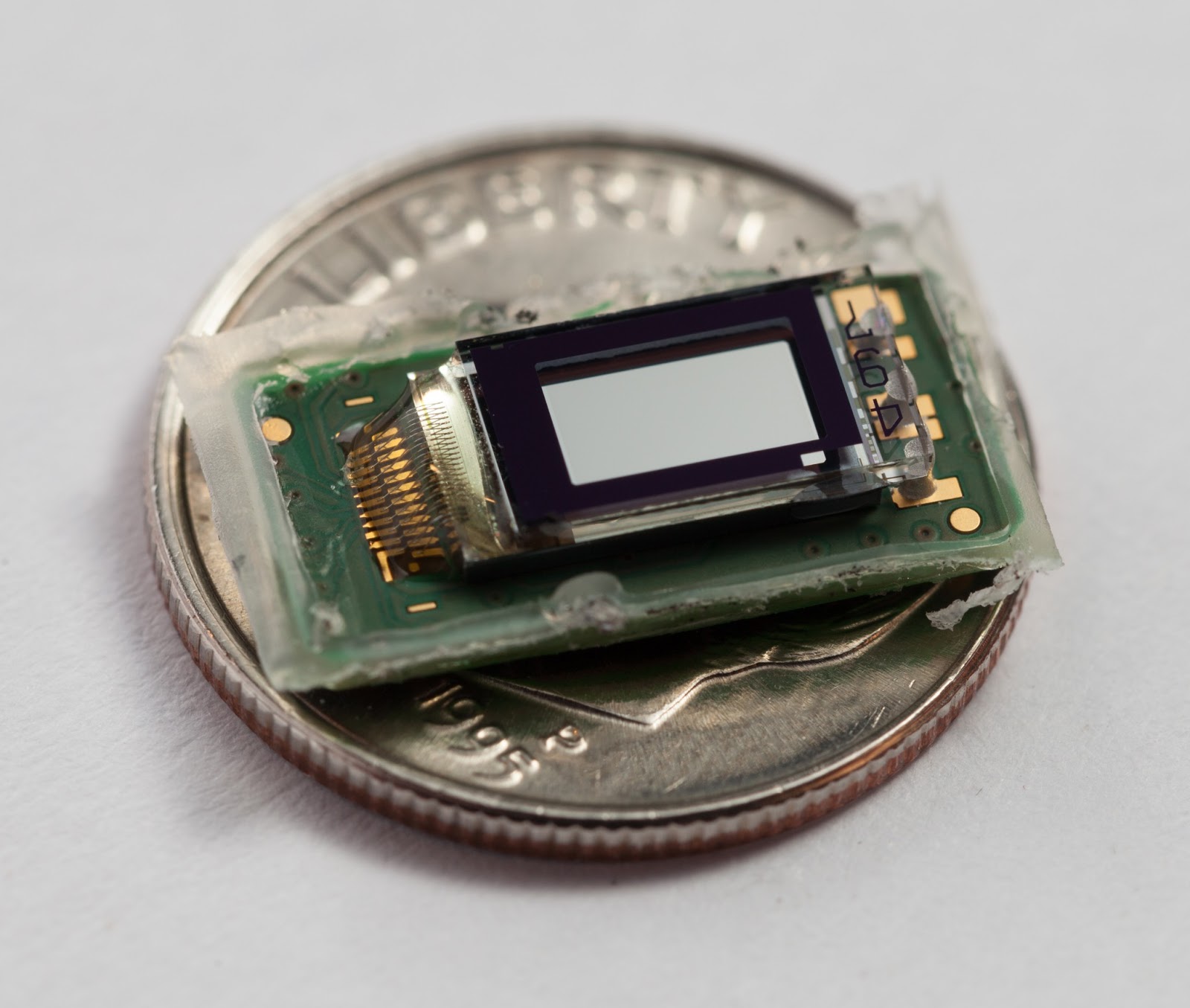
Fig.3.: Micropantalla comparada con una moneda


•Altavoz
El altavoz que incluye las gafas no es un altavoz normal, es de conducción ósea. Este altavoz transmite el sonido a través de los huesos. Para más información click aquí.

Fig.4.: Altavoz de conducción ósea

•Cámara
La cámara que incorpora Google Glass es de 5 megapixeles del tamaño de la cámara de los smartphones, es probable que también se use en algunos.

Fig.5.: Cámara

En el siguiente video se muestra la calidad de la cámara:


•Batería
Dispone de una batería de 2.1 Wh, mas o menos 570 mAh

Fig.6.: Batería

•Placa Base
En la placa base encontramos lo siguiente:
Cara A:

Fig.7.: Cara A placa base

Cara B (parte de atrás):

Fig.8.: Cara B placa base

Cara A:

Procesador
TI OMAP 4430 1 GHz de doble núcleo
Memoria RAM
DRAM ELPIDIA B81S4R3PF - 8D de 1 GB
Memoria FLASH
SanDisk SDIN5C2  de 16 GB de capacidad
Administrador de energía
(pulsar el nombre del modelo para ver el datasheet de algunos integrados)

Cara B:

Módulo Wifi/Bluetooth
USI WM-BN-BM-04-a
Controlador GPS
(pulsar el nombre del modelo para ver el datasheet de algunos integrados)

El procesador de las Google Glass es un OMAP 4430 1GHz de doble nucleo de Texas Instruments, que es el mismo que llevan algunos tablets como el Kindle Fire, el Samsung Galaxy Tab 10.1 y otros más. Este procesador no se ve en la Fig.7. ya que se encuentra  debajo del integrado de la memoria DRAM ELPIDIA. En el Kindle Fire ocurría lo mismo, el procesador se situaba debajo de la RAM:

Fig.9.: Procesador Kindle Fire


Como pueden ver las Google Glass son comparables con los smartphones actuales, aunque para el fin que tienen estas gafas sus características van de sobra.

En la siguiente tabla  como resumen, recojo las características técnicas más relevantes:

Procesador
1 GHz de doble núcleo
RAM
1 GB
Memoria interna
16 GB
Cámara
5 Mpx
Display
640x360 pixeles
Batería
570 mAh

Un Saludo.
TOP

Cómo hacer una PCB casera

En esta ocasión os traigo un tutorial de cómo hacer una PCB casera con materiales y herramientas fácil de encontrar y además baratos.

¿Que necesitamos?
-Placa de cobre virgen (en las tiendas de electrónica las venden por unos 2 €-3 €)
-Papel grueso (Yo utilizo de 130 gr)
-Imagen de la PCB a imprimir
-Agua fuerte
-Agua oxigenada
-Lana de acero o estropajo de aluminio
-Cepillo de dientes usado que ya no uses (¡ojo! nuevo no, ya que nos interesa que esté un poco desgastado)
-Plancha
-Taladro
-Punzón
-Segueta


¡Manos a la obra!
-Primeramente imprimimos la PCB que queremos hacer en un papel grueso con una impresora láser a máxima resolución.


IMPORTANTE: ¡No vale imprimir el diseño del circuito en una impresora de tinta! Si no tienes una impresora láser (como yo :P) puedes ir a una fotocopiadora a que te impriman el circuito. Lo que vamos buscando es el toner  que deja pegado la impresora laser en el papel

-Cortamos un trozo de la placa de cobre según vayamos a necesitar para la PCB con una segueta


-Una vez cortada la pulimos con la lana de acero o el estropajo de aluminio hasta que quede brillante. Este paso es importante ya que dependiendo de como quede de limpia se pegará mas o menos el toner (de nuestra fotocopia)  en la placa.


Nota: Intenta no tocar con los dedos la placa después de pulirla

-Ponemos la plancha a máxima temperatura y mientras pegamos con "celo" o "fiso"  la fotocopia del circuito a la parte de la placa donde está el cobre. Una vez que se haya calentado la plancha le aplicamos directamente calor a la placa con la fotocopia, haciendo presión para que se desprenda el toner que tiene y quede adherido a esta. Para que se reparta bien el calor podemos hacer movimientos de círculos con la plancha.
Esto lo hacemos durante 5 minutos mas o menos.


Nota: ¡Tampoco debemos pasarnos dándole calor ya que se podría desprender el propio cobre!

-Una vez hecho lo anterior metemos rápidamente la placa con la fotocopia en agua caliente y esperamos sobre 15 minutos o más a que se reblandezca el papel.


-Pasado este tiempo cogemos la placa y empezamos a frotar por la parte de la fotocopia con un cepillo de dientes, y veremos como se va desprendiendo el papel. Vamos echandole agua y frotandole hasta que se quede sin papel la placa y veamos el circuito pegado a la placa de cobre.


(Como podéis ver hay dos pista en la parte de la derecha que no se han pegado bien, esto se puede arreglar marcándolas con un rotulador permanente)

IMPORTANTE: No frotar muy fuerte ya que podríamos romper alguna pista del circuito. En el caso de que no se hayan pegado bien algunas pistas o hayas roto por accidente alguna luego puedes repararlas con un rotulador permanente
Si en este paso te cargas gran parte de las pistas del circuito puedes pulir la placa con el estropajo o la lana de acero y volver a empezar.

-Cogemos un vaso, el agua fuerte y el agua oxigenada para preparar el ácido que atacará al cobre. Yo las medidas que utilizo son 1/2 vaso de agua oxigenada  1/4 de agua fuerte, es decir que siempre tienes que echar de agua fuerte la mitad de lo que eches de agua oxigenada. Y vertimos la mezcla en algún "cacharro" en el que entre luego la placa.
¡Hacer la mezcla en un lugar ventilado!

IMPORTANTE: En este paso hay que tener mucho cuidado con la mezcla ya que el agua fuerte es muy corrosivo y podría hacerte un agujero literalmente en la piel

-Echamos la placa con mucho cuidado en el ácido y "oxigenamos" la placa ayudándonos de unas pinzas largas, teniendo la precaución de que no salpique la mezcla. Y hacemos esto hasta que se haya comido todo el cobre excepto el toner. El tiempo aquí depende de las cantidades de la mezcla, no os desesperéis  Primero veréis que se va poniendo oscura la placa, luego cambiara de color a más claro y finalmente veréis como empieza a desaparecer el cobre empezando por los laterales de la placa.


-Sacamos la placa del ácido con unas pinzas y le aplicamos abundante agua .

-Con el estropajo o con la lana de acero (recomiendo la lana de acero) frotamos la placa hasta quitar el toner del todo (también se puede quitar echándole un poco de acetona y frotar con un papel de cocina o similar).


-Con un polímetro comprobamos si dan continuidad las pistas en los diferentes puntos. En caso de no darla podemos hacer un puente en la zona dañada.

-Marcamos con un punzón los agujeros donde irán los componentes y los taladramos con su correspondiente broca según el diámetro de estos.


-Y..¡ya está! Ya solo nos quedaría ponernos a colocar los componentes y a soldar!

Como extra si quieres tener la PCB más profesional y tienes la impresión de la parte de arriba de la PCB con las indicaciones de donde va cada componente puedes seguir el mismo procedimiento que en este tutorial para pegarlo a la placa, ¡pero si llegar a echarlo en el ácido!

¡Espero que os haya servido este tutorial!